
移动端配图为微信小程序实际页面,安卓和 iOS App 的控件、下载与分享方式可能不同。 截图摄于 2026 年 10 月 28 日,数据和可用操作以当前企业为准。
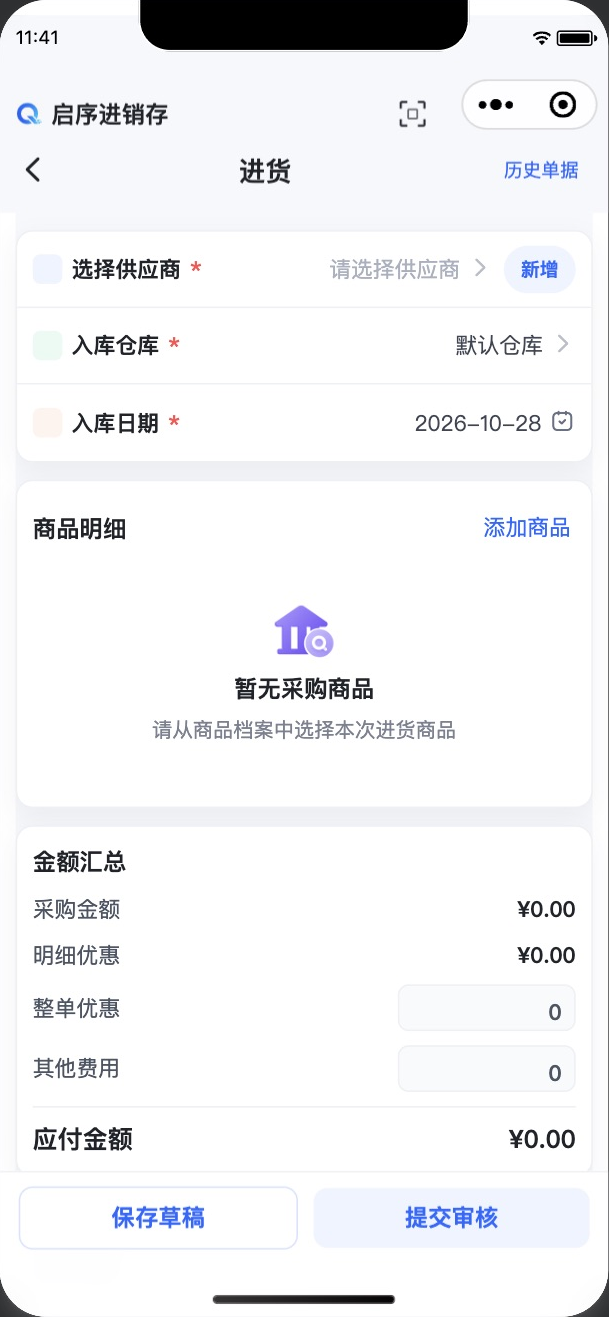
1. 开一张进货单
入口:首页 → 进货。
- 选择供应商,核对入库仓库和页面日期。
- 选择“添加商品”,找到并选中具体商品和规格;也可以使用扫码辅助查找。
- 填写本次采购数量和单价,核对采购单位。
- 按商品要求补充批次、生产日期、到期日期或库位。
- 核对优惠、其他费用和应付金额。
- 已经付款且要同步登记时,填写本次付款金额并选择付款账户。
- 按实际进度保存草稿、提交、提交审核或确认入库。
页面显示“提交并入库”时,确认后会影响库存;同时填写付款并使用允许的入库付款操作时,还会登记付款。货未到或款未付,不要提前确认。
保存成功后核对采购单号。继续开下一张独立单据时,使用“新增一单”,不要重复提交当前单据。
2. 后续入库和分批到货
入口:首页 → 进货 → 历史单据 → 原采购单。
查看采购明细、入库和付款状态。货物全部到齐且页面显示“确认入库”时,核对整单数量后再执行。
分批到货请使用网页版。 手机采购页当前不提供“部分入库”操作。到网页版“进货 → 进货记录”找到原单,按实际到货数量办理部分入库,随后在手机刷新原单查看入库记录和剩余数量。
审批未通过时先完成审批;审批通过后手机没有入库入口时,也到网页版处理原单。不要重新开单绕过审批,也不要为了记录部分到货提前确认整单入库。
3. 补登记付款
从首页“付款”找到需要处理的采购单,或在进货历史单据中选择原单的“补付款”入口。
填写付款日期、实际付款金额、账户和备注后确认。本次金额必须大于零,且不超过当前未付余额。完成后检查付款记录和账户流水。
登记付款不会从银行或微信账户自动转账。 应在实际付款后按真实情况登记;需要审批时,继续跟进审批状态。