
移动端配图为微信小程序实际页面,安卓和 iOS App 的控件、下载与分享方式可能不同。 截图摄于 2026 年 10 月 28 日,数据和可用操作以当前企业为准。
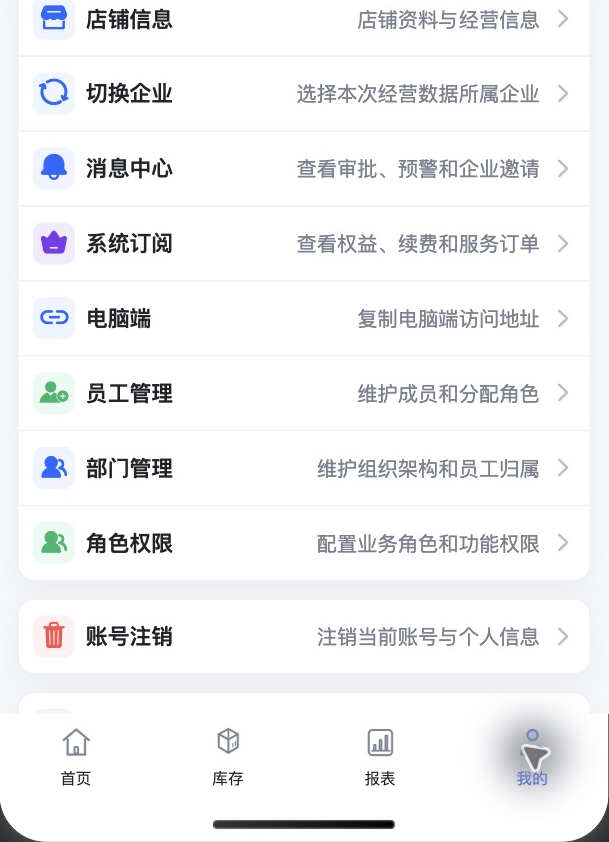
1. 员工和角色
入口:我的 → 部门管理/角色权限/员工管理。
管理员先设置部门和岗位角色,再邀请员工并分配。员工使用被邀请的手机号登录后,在企业选择页确认加入。
员工加入后看不到功能时,先检查角色和企业;看不到部分数据时,还需检查数据范围。采购价、成本、利润、资金和员工权限等应按工作需要开放。
2. 店铺和个人资料
“我的 → 店铺信息”用于查看或维护企业资料,修改受权限限制。进入个人资料可以维护昵称和登录密码;手机号在此只读,新密码留空表示不修改。
退出账号前确认手头操作结果。账号注销是独立且重要的操作,如确需注销,应先阅读“账号注销”页的影响说明和限制,不能把注销当作退出登录。
3. 系统订阅
入口:我的 → 系统订阅。
由企业创建人核对当前方案、到期时间、员工席位和服务订单。续费或增购前确认当前企业、服务内容、金额和期限;单独增购席位不延长系统服务时间。
支付方式按平台和页面提供的入口选择。微信小程序按微信支付流程操作;iOS App 出现 Apple 购买时,使用系统购买流程。
支付后回到订阅页核对订单和权益。iOS 已付款但未恢复权益时,可按页面“恢复购买”处理;不要在结果未确认时重复购买。恢复购买需使用与原购买对应的 Apple 账号,并核对企业归属。
待激活和正常员工都会占用员工席位。付款成功提示与服务权益已生效可能不是同一时刻,应继续确认订单最终状态。